


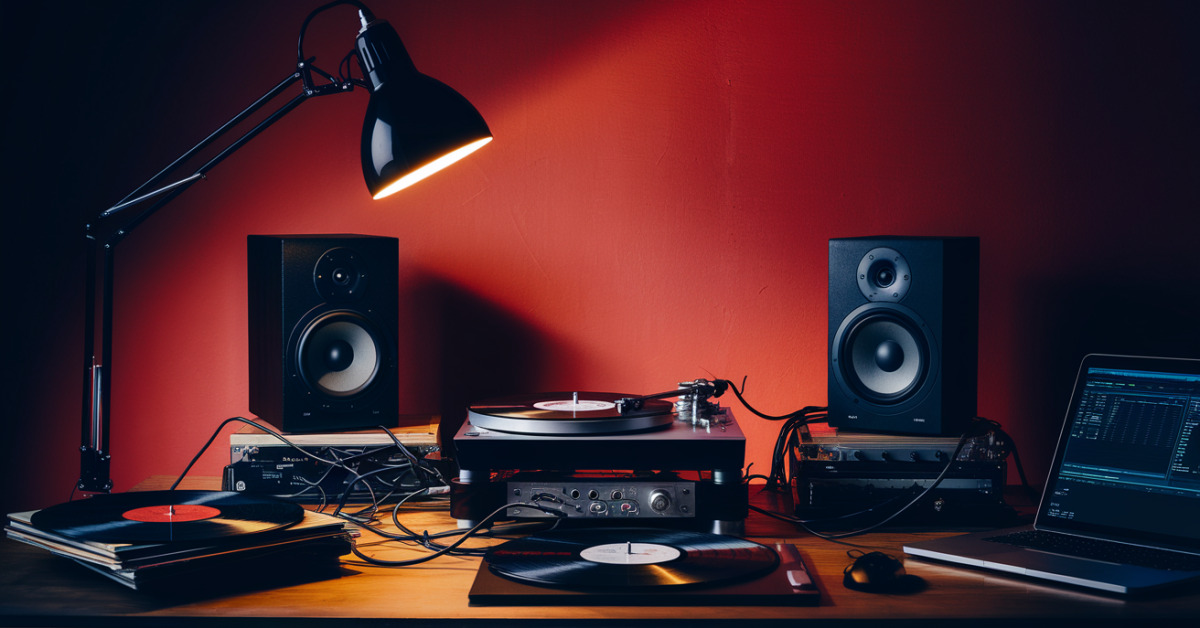
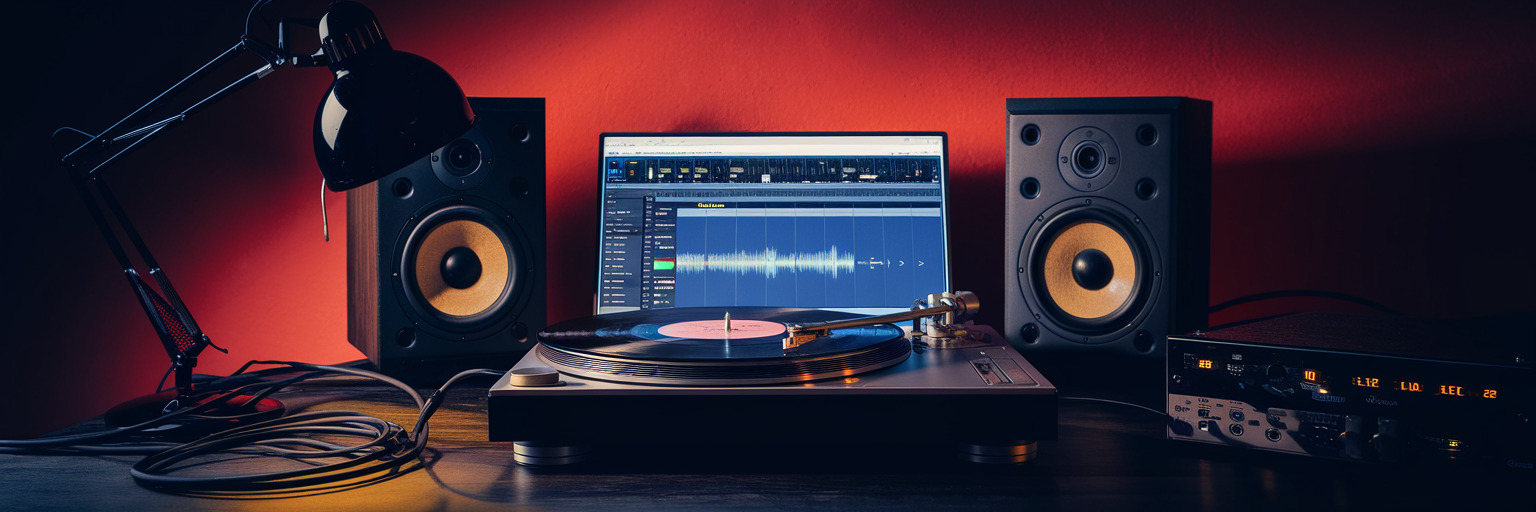
Connecter une platine vinyle à un ordinateur demande 3 éléments selon la méthode choisie : (1) si votre platine a un port USB, un simple câble USB suffit ; (2) si elle n’en a pas, il faut un préampli phono entre la platine et l’ordinateur (le signal phono brut est trop faible et nécessite une correction RIAA) ; (3) une interface audio externe offre la meilleure qualité. Les platines USB recommandées pour un usage avec ordinateur incluent l’Audio-Technica AT-LP60XUSBGM (149 €, 4.8/5, 1 700 avis) et la Philips The Stevie (149 €). Retrouvez tous les modèles dans notre comparatif des meilleures platines vinyle.
- Les 3 méthodes de connexion
- Connexion par USB (méthode la plus simple)
- Connexion par câble RCA (sans platine USB)
- Connexion Bluetooth
- Réglages Windows et macOS
- FAQ
Les 3 méthodes pour connecter une platine vinyle à un ordinateur
3 méthodes permettent de connecter une platine vinyle à un ordinateur, selon l’équipement disponible. La différence principale est la présence (ou non) d’un préampli phono avec correcteur RIAA — sans lui, le signal de la platine est 40 à 60 dB trop faible et avec une réponse fréquentielle déformée.
- Platine USB directe → câble USB Type B vers Type A → ordinateur. Le préampli phono et la conversion A/D sont intégrés dans la platine. Méthode la plus simple. Platines compatibles : Audio-Technica AT-LP120XBT, Sony PS-LX310BT, Denon DP-400, AT-LP60XUSBGM
- Platine standard + préampli phono USB externe → câble RCA rouge+blanc → préampli phono USB (Rega Fono Mini A2D, 79 €) → câble USB → ordinateur. Pour les platines sans USB mais avec sortie RCA
- Platine standard + interface audio externe → câble RCA → préampli phono → interface audio USB (Focusrite Scarlett Solo, 130 €) → câble USB → ordinateur. Qualité maximale (24 bits / 192 kHz), méthode des audiophiles
« Si vous utilisez un câble RCA vers jack 3,5 mm, branchez les câbles RCA aux sorties de votre platine et le jack 3,5 mm à l’entrée audio de votre ordinateur. Souvent, les entrées audio sont disponibles sur les ordinateurs fixes mais rarement sur les PC portables. »
— Darty, “Comment numériser ses vinyles et ses cassettes audio” (2025)
Ce tutoriel pratique montre la connexion d’une platine vinyle Bluetooth à un PC pour enregistrement :
Connexion par USB : guide étape par étape (méthode la plus simple)
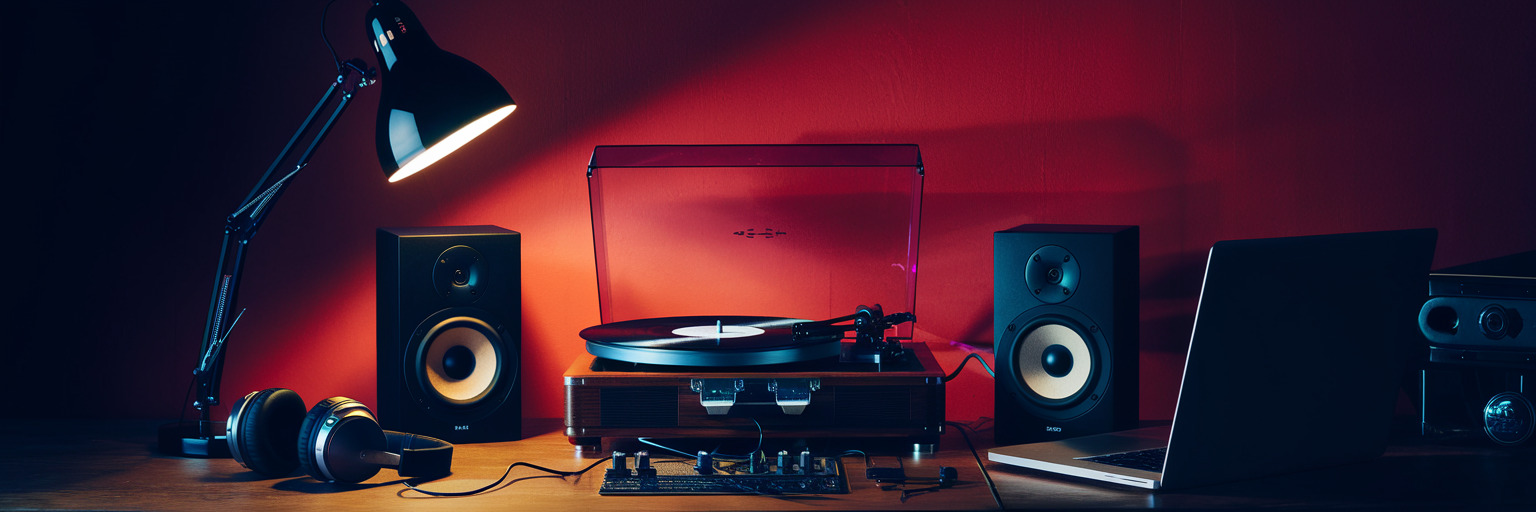
La connexion USB est la méthode la plus simple pour relier une platine vinyle à un ordinateur. Elle ne nécessite aucun équipement supplémentaire si vous avez déjà une platine avec port USB.
- Vérifiez que votre platine a un port USB : cherchez une prise USB Type B (carrée, comme sur les imprimantes) à l’arrière de la platine. Si absent → passez à la méthode RCA
- Câble USB : utilisez un câble USB Type B → Type A (fourni avec la plupart des platines USB). Sony, Audio-Technica et Denon précisent dans leurs notices d’utilisation “N’utilisez ni concentrateur USB ni rallonge USB — branchez directement.” (Source : Sony helpguide, 2024)
- Branchez la platine à l’ordinateur : le système d’exploitation (Windows 10/11 ou macOS 12+) reconnaît automatiquement la platine comme un périphérique audio USB. Aucun pilote supplémentaire requis sur les modèles récents
- Vérifiez la reconnaissance : Windows → Panneau de configuration → Son → Enregistrement. macOS → Préférences système → Son → Entrée. La platine doit apparaître comme “Audio USB” ou sous le nom de la marque
- Lancez Audacity (gratuit) : Édition → Préférences → Périphériques → sélectionnez la platine comme source d’enregistrement. Lancez un test d’enregistrement, vérifiez les niveaux
| Platine | Prix | Note | Avis | Port USB | Bluetooth |
|---|---|---|---|---|---|
| Audio-Technica AT-LP60XUSBGM | 149 € | 4.8/5 | 1 700 | ✅ Type B | ❌ |
| Audio-Technica AT-LP120XBT | 349 € | 4.8/5 | 675 | ✅ Type B | ✅ |
| Philips The Stevie | 149 € | 4.4/5 | 60 | ✅ | ✅ |
| Oglo# TT-B500 BT | 99 € | 4.3/5 | 35 | ✅ | ✅ |
| Sony PS-LX310BT | 179 € | 4.5/5 | 320 | ✅ | ✅ |
Connexion par câble RCA (platine sans USB)
Sans port USB sur la platine, la connexion à un ordinateur exige obligatoirement un préampli phono. Le signal d’une platine sans préampli (signal “phono”) est 40 à 60 dB plus faible qu’un signal ligne standard, et sa réponse fréquentielle suit la courbe RIAA (basses amplifiées, aiguës atténuées lors de l’enregistrement du disque pour minimiser le bruit). Sans correction RIAA, le son est aigu, grêle et trop faible.
- Platine avec préampli phono intégré (sortie LINE) : vérifiez si un commutateur PHONO/LINE est présent à l’arrière. Mettez-le sur LINE → câble RCA rouge+blanc → adaptateur RCA vers jack 3,5 mm → entrée ligne de l’ordinateur fixe (les PC portables n’ont généralement pas d’entrée ligne séparée)
- Platine sans préampli (sortie PHONO brute) : branchez la sortie RCA de la platine → préampli phono USB externe (Rega Fono Mini A2D à 79 €, ART USB Phono Plus à 59 €) → câble USB → ordinateur. La connexion passe via USB depuis le préampli
- Qualité supérieure (interface audio) : platine → préampli phono → interface audio USB (Focusrite Scarlett Solo, 130 €) → ordinateur. L’interface offre une conversion A/D 24 bits / 192 kHz et une entrée instrument stéréo de qualité studio
- Fil de masse (ground wire) : si un ronflement à 50 Hz est présent, reliez le câble de masse de la platine (fil vert ou nu) à la borne GND du préampli. Ce ronflement est le bourdonnement de boucle de masse classique des platines vinyle
Il vous faut une interface audio USB avec une entrée RCA stéréo. Une fois connectée, elle apparaît comme un périphérique audio dans l’ordinateur. Si vous en choisissez une avec une sortie moniteur stéréo, vous pourrez la connecter simultanément à votre système audio et à votre ordinateur.
— Reddit r/turntables (2025)
Connexion Bluetooth : pratique mais moins qualitative
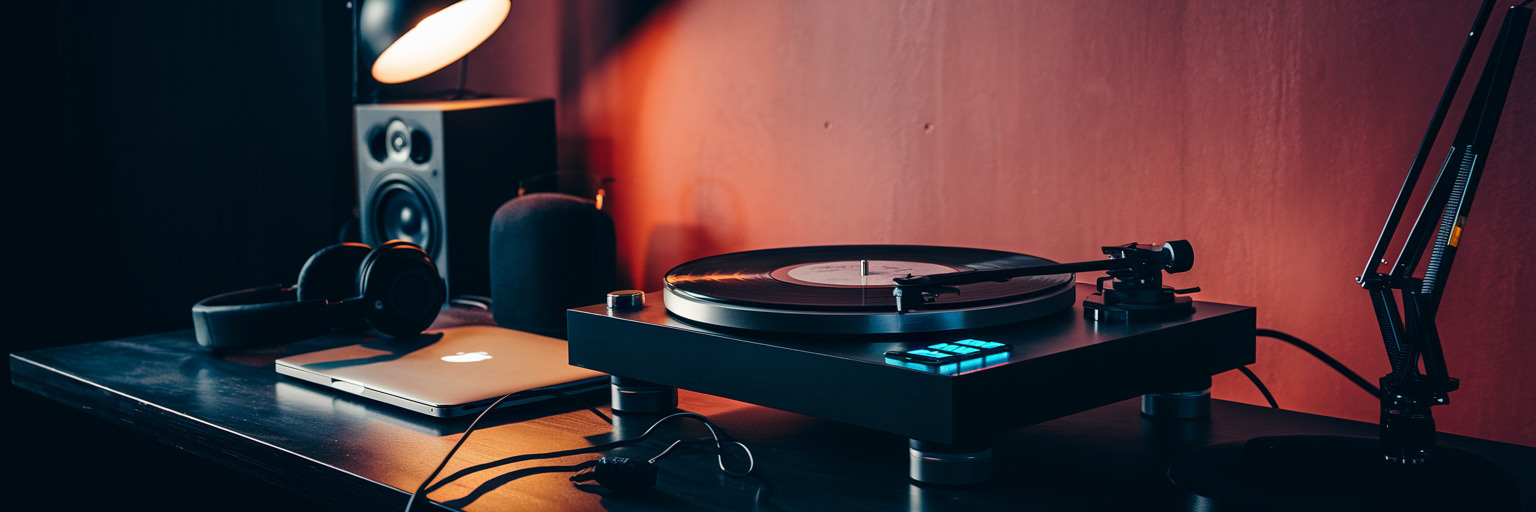
La connexion Bluetooth entre une platine et un ordinateur est possible sur les platines équipées d’un émetteur Bluetooth (Audio-Technica AT-LP120XBT, Sony PS-LX310BT, Philips The Stevie). Cependant, elle implique une perte de qualité sonore due à la compression Bluetooth (codec SBC ou AAC).
- Avantage : aucun câble, connexion rapide, possibilité de relier la platine à des enceintes Bluetooth en parallèle
- Inconvénient principal : le codec SBC (codec Bluetooth standard) compresse l’audio de façon perceptible pour les audiophiles. “Le principal inconvénient est la perte de qualité sonore lors de la transmission via Bluetooth. Si vous êtes audiophile, mieux vaut éviter une platine sans fil.” (kbaudio.co.uk)
- Pour l’enregistrement via Bluetooth : les signaux Bluetooth entrants sur un ordinateur peuvent être capturés via Audacity (sélectionner le périphérique Bluetooth en source d’entrée), mais la qualité sera inférieure au câble USB
- Recommandation : utilisez le Bluetooth uniquement pour l’écoute sur enceintes actives Bluetooth. Pour l’enregistrement/numérisation, toujours préférer la connexion filaire (USB ou RCA)
Réglages Windows et macOS après connexion
| Système | Chemin | Action |
|---|---|---|
| Windows 10/11 | Panneau de configuration → Son → onglet Enregistrement | Clic droit sur la platine USB → “Définir comme périphérique par défaut” |
| macOS Sonoma/Ventura | Préférences système → Son → Entrée | Sélectionner “Audio USB [nom de la platine]” |
| Audacity (Windows/Mac) | Édition → Préférences → Périphériques → Enregistrement | Sélectionner la platine USB. Mettre 2 canaux (stéréo) |
| Volume d’entrée | Vumètres dans Audacity | Ajuster pour que les pics atteignent -6 à -3 dB (jamais dans le rouge) |
| Pas de son détecté | maplatine.com FAQ | Vérifier le fil de masse (GND), les câbles RCA, le commutateur PHONO/LINE |
Pour vous mettre dans l’ambiance vinyle et redécouvrir le son des pressages classiques :
FAQ — Connecter platine vinyle à un ordinateur
Comment puis-je connecter ma platine vinyle à mon PC ?
Pour connecter une platine vinyle à un PC : (1) si la platine a un port USB, branchez un câble USB Type B vers Type A directement entre la platine et le PC ; (2) si elle n’en a pas, utilisez un câble RCA rouge+blanc → adaptateur RCA vers jack 3,5 mm → entrée ligne du PC (ordinateur fixe uniquement) ou → préampli phono USB externe → câble USB → PC. Via un câble RCA vers jack 3,5 mm, branchez les câbles RCA aux sorties de votre platine et le jack 3,5 mm à l’entrée audio de votre ordinateur. (Source : Darty, 2025)
Comment connecter ma platine vinyle à mon PC ?
La méthode recommandée pour connecter une platine vinyle à un PC est : connecter la sortie de la platine USB à l’entrée USB de l’ordinateur, lancer Audacity, créer un nouveau fichier et sélectionner la source d’entrée appropriée dans les préférences. Testez la lecture et assurez-vous que les niveaux ne dépassent pas la zone rouge. “Ajustez le volume d’entrée si nécessaire.” (Source : Turntable Lab)
Comment puis-je connecter ma platine vinyle via Bluetooth ?
Pour connecter une platine vinyle via Bluetooth : activez le Bluetooth sur la platine (bouton dédié sur AT-LP120XBT, PS-LX310BT, etc.) → activez le Bluetooth sur l’ordinateur → associez les deux appareils. Sur Windows : Paramètres → Bluetooth → “Ajouter un périphérique”. Sur macOS : Préférences système → Bluetooth. La connexion Bluetooth implique une perte de qualité audio due à la compression du codec — préférez le câble pour l’enregistrement ou la numérisation. (Source : maPlatine.com, 2026)
Quel branchement pour platine vinyle ?
Le branchement d’une platine vinyle dépend de la destination : (1) vers enceintes actives ou chaîne hifi → câble RCA rouge+blanc depuis la sortie LINE de la platine (ou PHONO via préampli) vers l’entrée analogique RCA ou mini-jack des enceintes ; (2) vers ordinateur → câble USB si la platine en est équipée, sinon préampli phono USB externe. “La connexion est très simple : reliez la sortie RCA de la platine à l’entrée analogique RCA ou mini-jack de vos enceintes actives.” (Source : laboutiquederic.com)
Peut-on connecter une platine vinyle à un ordinateur ?
Oui, toute platine vinyle peut être connectée à un ordinateur. Avec une platine USB : connexion directe par câble USB. Sans USB : via un câble RCA + préampli phono USB externe ou interface audio. Les signaux de sortie USB de la platine sont uniquement destinés à l’enregistrement, et non à la lecture. “N’utilisez ni concentrateur USB ni rallonge USB pour la connexion.” (Source : Sony helpguide.net, 2024)
Pourquoi le son ne sort pas de ma platine connectée à l’ordinateur ?
5 causes couvrent 95% des problèmes de son sur platine connectée à un PC : (1) la source d’enregistrement n’est pas sélectionnée dans Windows (Panneau de configuration → Son → Enregistrement → clic droit sur la platine → “Définir comme périphérique par défaut”) ; (2) le commutateur PHONO/LINE de la platine est sur PHONO alors que vous êtes branché sur une entrée ligne standard (mettre sur LINE) ; (3) absence de fil de masse → ronflement à 50 Hz → reliez le fil de masse à la borne GND du préampli ; (4) câble RCA défectueux → son sur un seul canal ou aucun son ; (5) volume d’entrée dans Audacity à 0. Sur maPlatine.com FAQ : “si le son ne sort que par une enceinte, c’est un problème de contact sur un canal RCA.” Consultez notre guide des meilleures platines vinyle pour choisir un modèle fiable avec USB intégré.